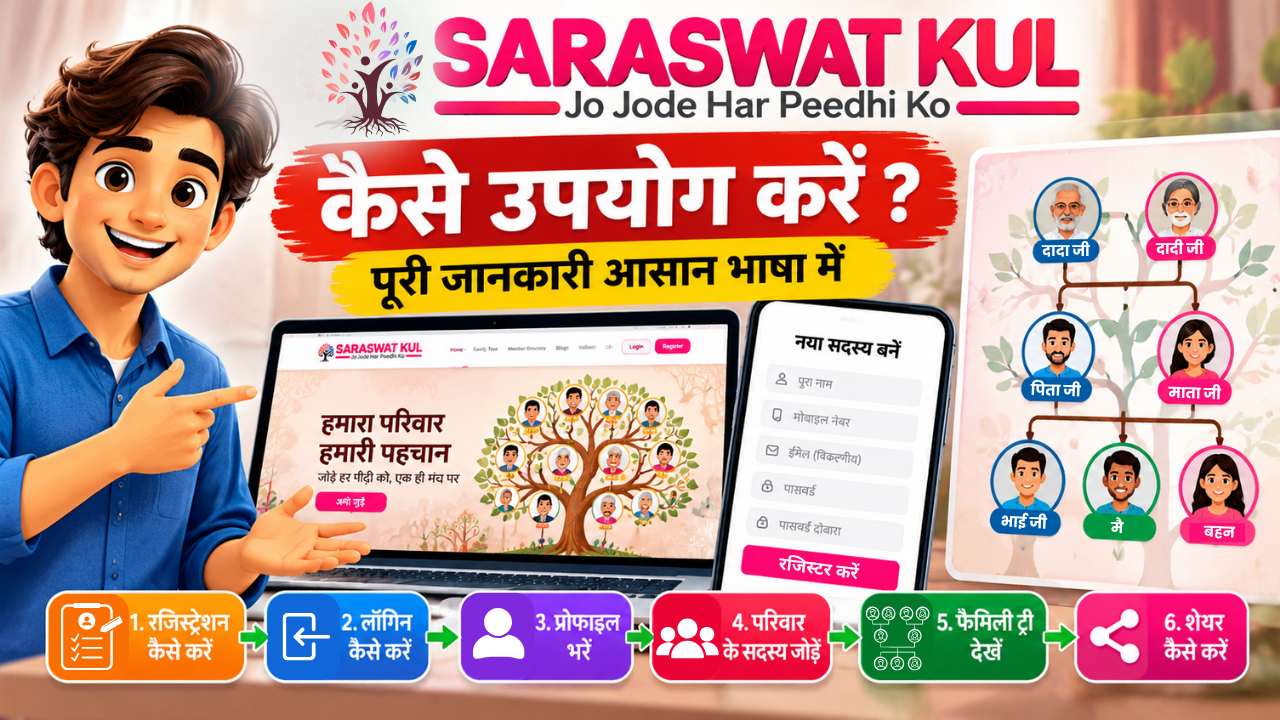
सारस्वत कुल पर फैमिली प्रोफाइल और वंश वृक्ष कैसे बनाएं: संपूर्ण गाइड
नमस्ते दोस्तों! अगर आप भी अपने पूरे परिवार की जानकारी को एक जगह डिजिटल रूप में संचित करना चाहते हैं और एक शानदार डिजिटल फैमिली ट्री (वंश वृक्ष) तैयार करना चाहते हैं, तो सारस्वत कुल प्लेटफॉर्म आपके लिए एक बेहतरीन माध्यम है
आप चाहें तो नीचे दिए गए वीडियो को देखकर भी सारी प्रक्रिया आसानी से समझ सकते हैं:
📺 वीडियो ट्यूटोरियल देखें:
सारस्वत कुल यूज़ करने की गाइड
स्टेप 1: सारस्वत कुल पर अकाउंट कैसे बनाएं?
सबसे पहले वेबसाइट पर जाकर अपना अकाउंट बनाना होता है
सबसे पहले आधिकारिक वेबसाइट
saraswatkul.in । वेबसाइट के ऊपर दाएं कोने (top-right corner) में दिए गए 'Account' बटन पर क्लिक करें और 'Create Account' को चुनें
। फॉर्म में दी गई सभी फील्ड और निर्देशों को ध्यान से पढ़ें
। सबसे पहले मुखिया (Head of Family) का नाम, पिता या पति का नाम, जेंडर, और जन्म तिथि (DOB) सही-सही भरें
। इसके बाद अपनी ईमेल आईडी और एक नया पासवर्ड दर्ज करें (यह पासवर्ड इस साइट पर आपकी प्रोफाइल एक्सेस करने के लिए है)
। सबसे नीचे दिए गए 'Terms & Conditions' के बॉक्स पर क्लिक करके टिक करें और 'Create Account' बटन पर क्लिक करके अपना रजिस्ट्रेशन पूरा करें
।
स्टेप 2: मुखिया (Head of Family) की प्रोफाइल पूरी करें
अकाउंट बनने के बाद मुखिया की प्रोफाइल डिटेल्स को पूरा भरना होता है
गोत्र और संपर्क: सबसे पहले अपना गोत्र, फोन नंबर, पूरा पता, और मूल निवास (Native Place) दर्ज करें
। शिक्षा और व्यवसाय: इसके बाद अपनी शिक्षा, व्यवसाय, और विवाह तिथि की सही जानकारी भरें
। फोटो अपलोड: अंत में मुखिया की साफ-सुथरी फोटो अपलोड करें और प्रोफाइल को सेव करें
।
स्टेप 3: परिवार के सदस्य (Family Members) कैसे जोड़ें?
मुखिया की प्रोफाइल के बाद परिवार के बाकी सदस्यों को जोड़ना बेहद आसान है
सदस्य जोड़ें: सबसे पहले 'Add Member' बटन पर क्लिक करें
। इमेज और नाम: सदस्य की इमेज अपलोड करें और उनका नाम डालें
। रिश्ता (Relationship): सदस्य का मुखिया या ऊपर वाले व्यक्ति से Relation सेलेक्ट करें
। अगली फील्ड में 'Relation To' में उस व्यक्ति का नाम चुनें जिससे यह रिश्ता जुड़ा है—इसे बहुत ध्यान से भरें, क्योंकि इसी के बेस पर आपका फैमिली ट्री (वंश वृक्ष) तैयार होता है! स्थिति (Status): सदस्य का स्टेटस चुनें कि वे जीवित (Living) हैं या दिवंगत (Late)
। इसके बाद जन्मतिथि, शिक्षा, मोबाइल नंबर, व्यवसाय, वैवाहिक स्थिति और विवाह की तारीख भरें । महिला सदस्यों के लिए विशेष जानकारी: अगर सदस्य कोई महिला हैं, तो उनके पिता का नाम, पिता का गोत्र, पिता का मोबाइल नंबर, पिता का पता, और पिता का मूल निवास की जानकारी डालकर सेव करें
। बाकी सदस्य जोड़ें: इसी तरह 'Add Member' पर क्लिक करके परिवार के बाकी सभी सदस्यों को एक-एक करके जोड़ते जाएं
।
स्टेप 4: एडमिन अप्रूवल और प्रोफाइल देखें
पेंडिंग स्टेटस: सभी सदस्यों की जानकारी जोड़ने के बाद अपना स्टेटस 'Pending' देखें और एडमिन के अप्रूवल का इंतज़ार करें
। प्रोफाइल देखें: जैसे ही प्रोफाइल अप्रूव हो जाए, मेनू में जाकर 'View Profile' पर क्लिक करें और मुखिया व सभी सदस्यों के नाम और सारी डिटेल्स चेक कर लें कि सब कुछ सही है या नहीं
।
स्टेप 5: फैमिली ट्री (वंश वृक्ष) देखें और शेयर करें
वंश वृक्ष: अब 'Family Tree' के ऑप्शन पर क्लिक करें और पीढ़ी-दर-पीढ़ी अपने पूरे परिवार का विजुअल चार्ट देखें
। डाउनलोड और शेयर: इस ट्री को अपने डिवाइस में Download करें और अंत में 'Share' बटन पर क्लिक करके इसे अपने परिवार के सदस्यों के साथ व्हाट्सएप या सोशल मीडिया पर आसानी से शेयर करें
।
तो देर किस बात की? आज ही